
Aller au contenu principal

Inventaire et dates courtes

Logiciel de gestion des périmés en pharmacie

Scannez les codes-barres et les DataMatrix, enregistrez les dates de péremption et rangez chaque produit dans son emplacement. Les alertes montrent ce qui arrive à échéance, et l’équipe organise les contrôles au même endroit.

  • Inclus dans Premium, dès 32,50 € HT/mois en annuel
  • Sur l’offre Découverte, avec l’option Modules à 100 € HT par an
  • Statistiques, alertes et exports pour les gestionnaires autorisés

Le détail de chaque offre est sur la page des tarifs.

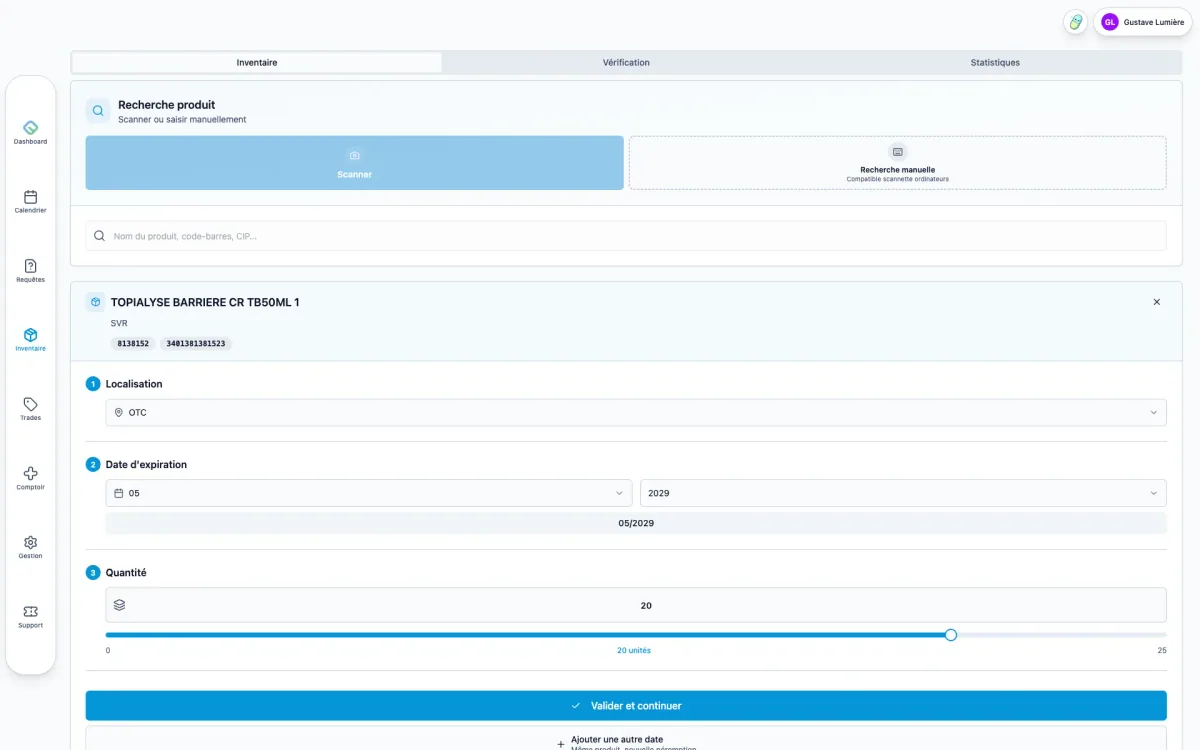
Saisie de la date de péremption, de la quantité et de l’emplacement d’un produit dans FlowPharm
Le module Inventaire : recherche du produit, localisation, date au mois et à l’année, puis quantité.

Le constat

Pourquoi bien gérer les périmés en pharmacie ?

Une date courte passe vite inaperçue, en rayon comme dans la réserve. Quand plusieurs collaborateurs font les contrôles, il faut savoir ce qui a déjà été recensé, où le retrouver et quelles quantités restent à vérifier. Un produit qui expire sans avoir été repéré, c’est une perte, et il doit sortir du stock disponible.

Un cahier ou un tableau Excel peut servir de support. Mais quand les références et les emplacements se multiplient, tenir les dates à jour et partager les contrôles demande plus d’organisation. FlowPharm rassemble cette liste et les résultats des vérifications pour accompagner le travail de l’équipe.

Pas à pas

Comment fonctionne la gestion des périmés avec FlowPharm ?

Cinq gestes, de la boîte scannée au contrôle du mois.

  1. Scannez ou recherchez le produit

    Dans Inventaire, touchez Scanner pour utiliser la caméra du smartphone, ou tapez le nom, le code-barres ou le CIP dans la recherche.

  2. Vérifiez la date et la quantité

    Si le DataMatrix GS1 contient une date reconnue, le mois et l’année sont préremplis. Vérifiez-les sur la boîte, complétez la saisie si besoin et indiquez la quantité.

  3. Choisissez l’emplacement

    Associez l’entrée à une Localisation : rayon, tiroir, réserve ou autre zone de l’officine. Un même produit peut être suivi avec plusieurs dates ou plusieurs emplacements.

  4. Repérez les dates à contrôler

    Les gestionnaires autorisés ouvrent Statistiques, puis Alertes péremption : les produits périmés, ceux qui arrivent à échéance ce mois-ci et ceux des trois mois suivants.

  5. Contrôlez et mettez à jour le suivi

    Dans Vérification, filtrez par mois, période, laboratoire ou localisation. Après le contrôle physique, renseignez le statut et la quantité. Les produits déjà vérifiés restent consultables.

Le module Inventaire

Les outils pour suivre les dates de péremption en officine

De la saisie au bilan, ce que fait le module, fonction par fonction.

Scannez les DataMatrix pour renseigner la péremption

Retrouvez le produit à partir de son code-barres ou de son DataMatrix GS1. Vérifiez la date reconnue avant d’enregistrer l’entrée.

  • Lecture des codes-barres classiques
  • Prise en charge du DataMatrix GS1
  • Mois et année préremplis si la date est reconnue
  • Recherche et saisie manuelles possibles

Retrouvez les produits par emplacement

Classez les produits par rayon, tiroir ou réserve, pour savoir où faire les contrôles.

  • Localisations personnalisables
  • Plusieurs emplacements pour un même produit
  • Contrôle ciblé par localisation
  • Quantité et date associées à chaque entrée

Consultez les alertes avant expiration

Dans Statistiques, les gestionnaires autorisés ouvrent Alertes péremption pour repérer les produits à contrôler.

  • Produits déjà périmés
  • Produits qui arrivent à échéance ce mois-ci
  • Produits des trois mois suivants
  • Date, quantité et emplacement visibles

Organisez les vérifications périodiques

Préparez une liste ciblée dans Vérification, contrôlez les produits sur place, puis mettez à jour les statuts et les quantités.

  • Modes mois ou plage de mois
  • Filtres par laboratoire ou localisation
  • Produits déjà vérifiés consultables
  • Actions et quantités renseignées par l’équipe

Analysez les quantités et les vérifications

Les statistiques reposent sur les quantités et les statuts renseignés par l’équipe : vendu, soldé, reprise labo ou perte.

  • Filtres par période et par emplacement
  • Analyse par laboratoire
  • Bilan des quantités renseignées
  • Progression des vérifications

Regroupez les entrées de l’inventaire

Les ajouts identiques en attente sont regroupés par produit, date et emplacement : les quantités se lisent plus facilement.

  • Regroupement des ajouts identiques
  • Quantités cumulées par produit
  • Détail par date et par emplacement
  • Correction des ajouts récents sur l’appareil

Comparatif

Cahier, Excel ou logiciel : comment suivre les périmés ?

Le cahier convient à une liste simple, le tableur ajoute la recherche et les filtres. Le bon choix dépend du nombre de références, des emplacements et de la façon dont l’équipe partage les mises à jour. Un logiciel simplifie la saisie et regroupe les contrôles au même endroit.

Saisie

Cahier papier
Manuscrite
Excel
Cellules à renseigner
FlowPharm
Scan ou recherche, date à vérifier

Alertes

Cahier papier
Relecture de la liste
Excel
Filtres ou couleurs à configurer
FlowPharm
Liste visuelle dans Statistiques

Accès équipe

Cahier papier
Cahier à consulter sur place
Excel
Fichier partagé selon l’organisation
FlowPharm
Inventaire partagé dans l’officine, selon les droits

Historique

Cahier papier
Annotations datées
Excel
Versions selon l’outil utilisé
FlowPharm
Suivi des vérifications ; 15 ajouts récents sur l’appareil

DataMatrix

Cahier papier
Informations recopiées
Excel
Lecture avec un outil complémentaire
FlowPharm
Produit et mois/année, si la date est reconnue

Recherche

Cahier papier
Lecture des pages
Excel
Recherche et filtres du tableur
FlowPharm
Produit, code et filtres de vérification

Emplacements

Cahier papier
Rubriques à organiser
Excel
Colonne dédiée
FlowPharm
Localisations de l’officine

En équipe

Un suivi partagé, des listes à exporter

Les collaborateurs de l’officine participent à l’inventaire et aux vérifications. Dans Statistiques, les gestionnaires autorisés exportent les listes en PDF ou en Excel, regroupées par produit ou détaillées par date et emplacement. Un export texte au format Winpharma est aussi disponible.

  • Export des listes
  • Recherche rapide
  • Multi-utilisateurs
  • Historique des ajouts récents
  • Optimisé pour le mobile
  • Base produits

Bonnes pratiques : des contrôles organisés et documentés

La procédure P.09 de Démarche Qualité à l’Officine recommande une vigilance lors des livraisons, un recensement périodique des produits à risque et un contrôle régulier du suivi. Les produits expirés sont retirés et mis à l’écart dans un espace identifié.

Une liste issue du logiciel peut servir de support aux contrôles, à condition d’actualiser les dates et les quantités. FlowPharm aide à préparer ces listes et à suivre les vérifications ; le contrôle physique et la mise à l’écart restent à organiser par l’équipe.

Consulter la procédure P.09 — Gestion des périmés de Démarche Qualité à l’Officine

Conçu en officine

Une solution conçue à partir des besoins de l’officine

FlowPharm a été créé par Benjamin Fournier, pharmacien d’officine. Le module rassemble le recensement des produits, les emplacements et les vérifications, pour accompagner l’organisation quotidienne de l’équipe.

Découvrir le créateur et l’histoire de FlowPharm

Questions fréquentes sur les périmés

Comment gérer les périmés dans une pharmacie ?

Recensez les produits à date courte, indiquez leur date, leur quantité et leur emplacement, puis organisez des contrôles réguliers. Dans FlowPharm, Inventaire sert à les enregistrer et Vérification à actualiser leur suivi. Le contrôle des produits et la mise à l’écart physique des périmés restent réalisés par l’équipe.

Le DataMatrix récupère-t-il automatiquement la date de péremption ?

Lorsque le DataMatrix GS1 contient une date reconnue, FlowPharm préremplit son mois et son année. Vérifiez-les sur le produit avant validation. Un code-barres ordinaire ne fournit pas forcément la date ; vous pouvez alors la saisir manuellement. Ce suivi ne correspond pas à une traçabilité des numéros de lot.

Comment organiser le contrôle des périmés par emplacement ?

Associez chaque entrée à une Localisation, par exemple un rayon, un tiroir ou la réserve. Dans Vérification, choisissez le mode Localisation pour cibler une zone. Les modes Mois, Plage de mois et Laboratoire permettent d’autres contrôles. Actualisez ensuite le statut et la quantité concernés.

Où consulter les alertes avant expiration ?

Dans Inventaire, les gestionnaires autorisés ouvrent Statistiques, puis Alertes péremption. Cette liste distingue les produits périmés, ceux arrivant à échéance ce mois et dans les trois mois suivants. Les alertes sont consultables dans l’application ; elles ne sont pas des notifications de péremption par e-mail ou push.

Quel historique est disponible pour le suivi des périmés ?

Vérification permet de retrouver les produits déjà traités, et les statuts renseignés alimentent les statistiques. Historique des scans affiche aussi les 15 derniers ajouts sur l’appareil utilisé, avec correction de quantité ou annulation d’un ajout récent. Il ne s’agit pas d’un journal partagé illimité de toutes les actions.

Peut-on remplacer le cahier des périmés ou un tableau Excel ?

Oui, une liste numérique peut servir de support à vos contrôles si les dates et quantités sont tenues à jour. FlowPharm ajoute le scan, le classement par emplacement et le suivi en équipe. Les gestionnaires autorisés peuvent exporter les listes en PDF ou Excel. Le module est inclus dans Premium, dès 32,50 € HT/mois en annuel, et disponible sur l’offre Découverte avec l’option Modules (100 € HT par an).

Organisez le suivi des périmés avec votre équipe.

Le module est inclus dans Premium, dès 32,50 € HT par mois en annuel, avec 14 jours d’essai (rien n’est prélevé si vous annulez avant la fin). Sur l’offre Découverte, il s’ajoute avec l’option Modules à 100 € HT par an.